Responde a un cliente
Abre un chat, lee el historial y responde con texto, archivos, notas de voz o una respuesta rápida.
Pasos
-
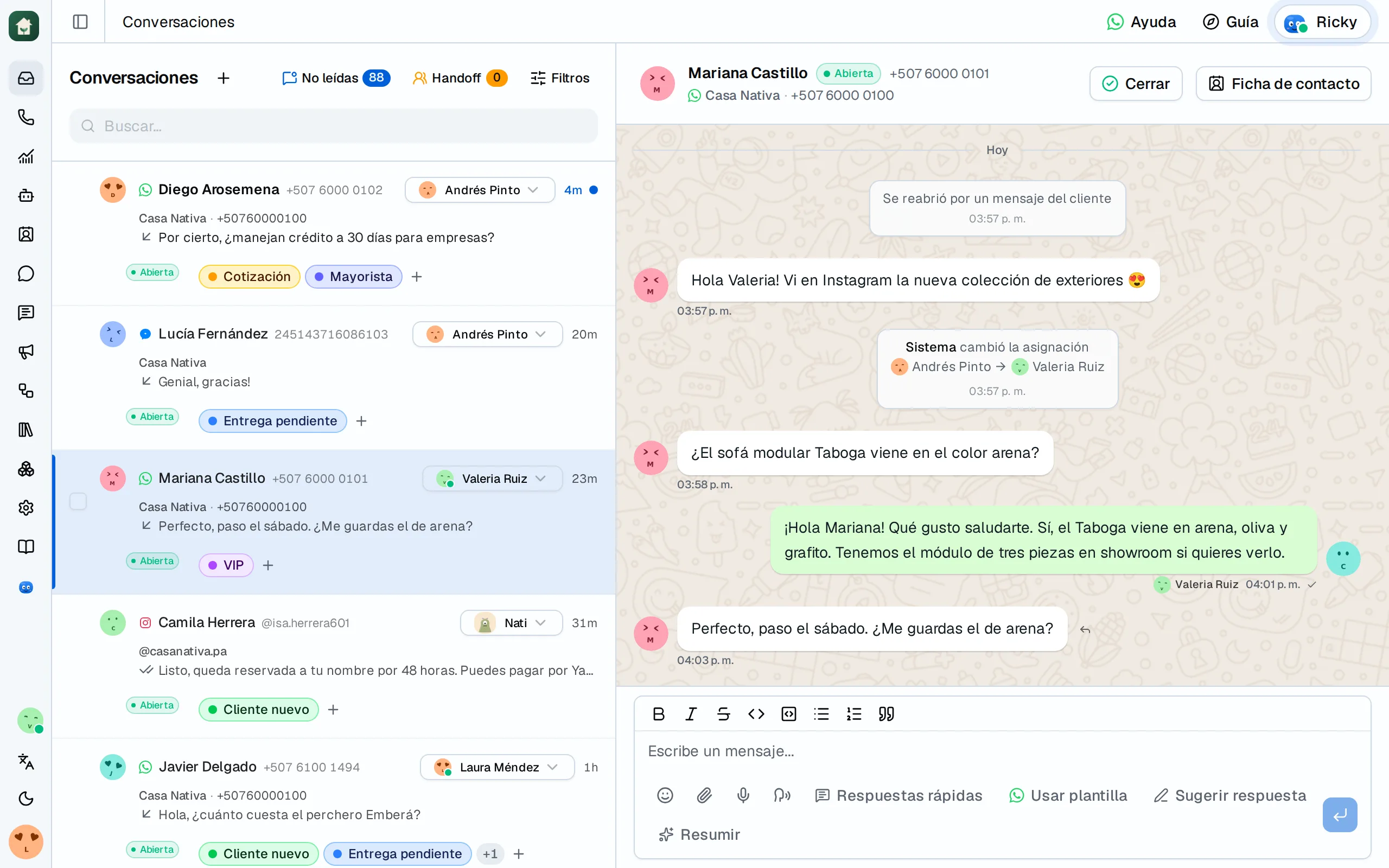
Abre Conversaciones y selecciona el chat.
-
Lee el historial: ahí ves qué pidió el cliente y qué le respondieron el equipo y el agente de IA.
-
Escribe en Escribe un mensaje... y selecciona Enviar, o pulsa Enter. Para un salto de línea, usa Shift + Enter.
Más formas de responder
- Adjuntar archivo: fotos, PDF y otros documentos.
- Grabar audio: graba y envía una nota de voz.
- Dictar con voz: hablas y Ricky lo escribe en el cuadro para que lo revises antes de enviar.
- Respuestas rápidas: textos guardados que usa todo el equipo. Mira Usa respuestas rápidas.
- Sugerir respuesta: Ricky prepara un borrador con el contexto del chat. Mira Pídele ayuda a Ricky.
Ten en cuenta
- Si en lugar del cuadro ves Enviar una plantilla, pasaron más de 24 horas desde el último mensaje del cliente. Mira La ventana de 24 horas.
- Debajo de tu mensaje ves su estado. Si dice que no se pudo enviar, el motivo aparece en rojo.
- WhatsApp no permite borrar un mensaje enviado desde Ricky. Revisa el texto antes de enviarlo.
- Antes de responder, asígnate el chat para que tu equipo sepa que lo estás atendiendo: Asigna o pasa una conversación.