Plantillas de WhatsApp
Crea y revisa plantillas aprobadas por WhatsApp para mensajes fuera de la ventana de 24 horas.
Una plantilla es un mensaje preaprobado por WhatsApp. Es la única forma de iniciar una conversación cuando la ventana de 24 horas está cerrada.
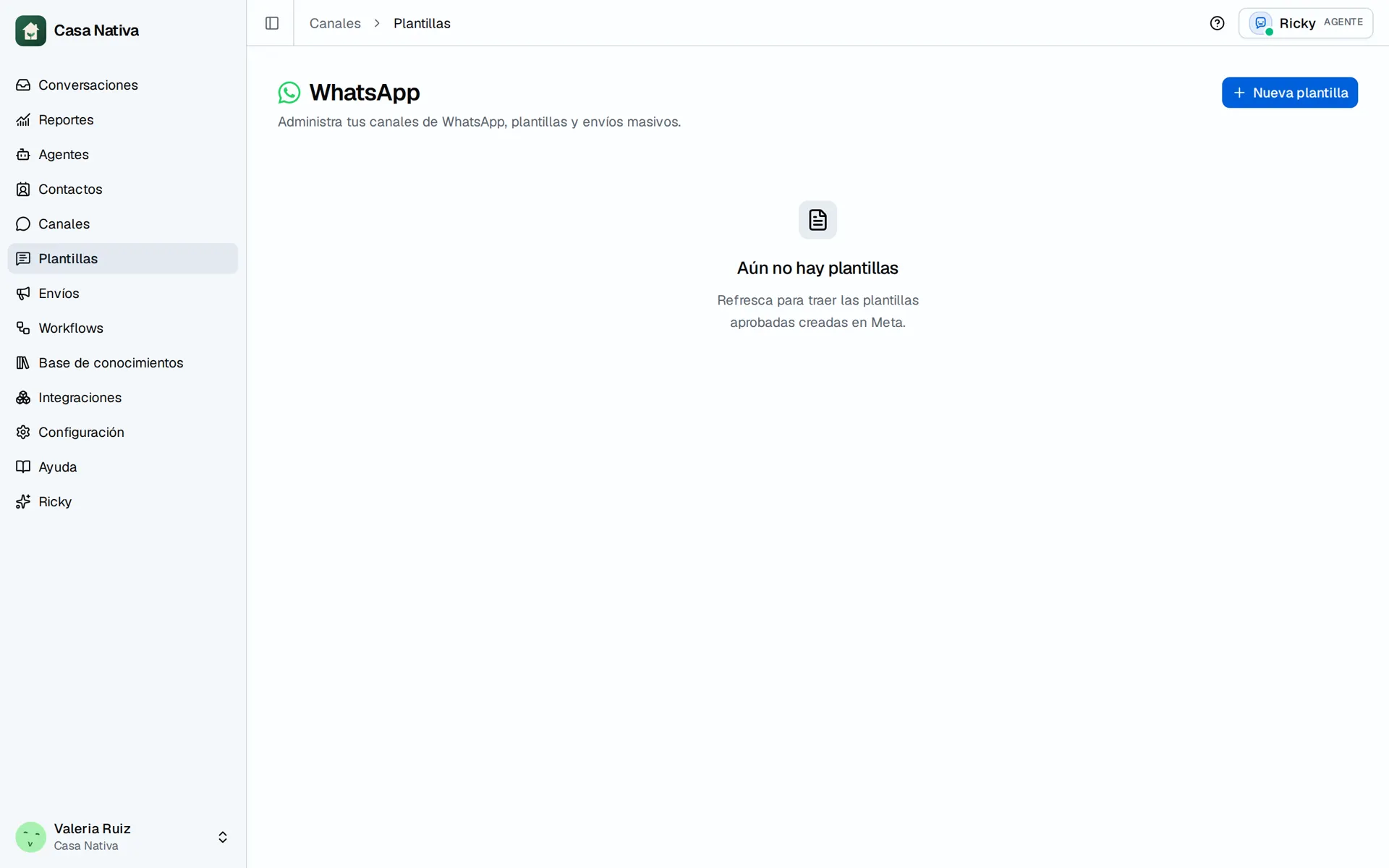
Organización ficticia Casa Nativa.
Video: selecciona una plantilla ficticia y pulsa Enviar plantilla. Es una simulación; no envía a Meta.
Ve tus plantillas
Abre Plantillas. La tabla muestra cada plantilla con su idioma y su estado en Meta.
Crea una plantilla
- En Plantillas, selecciona Nueva plantilla.
- Llena el nombre, el idioma y el contenido del mensaje.
- Selecciona Crear en Meta. Ricky envía la plantilla a revisión.
Meta es la fuente de verdad: la plantilla pasa por su revisión y el estado se refleja en la tabla de Ricky.
Edita una plantilla
Meta solo deja editar plantillas Aprobadas, Rechazadas o Pausadas. Mientras una plantilla está En revisión, Ricky no muestra Editar y el detalle de la plantilla explica por qué. Meta permite editar una plantilla aprobada una vez cada 24 horas y hasta 10 veces en 30 días, sin cambiar su categoría.
Variables
Una variable se reemplaza con datos del contacto al enviar. Cuando uses la plantilla en un envío masivo, eliges qué campo del CRM llena cada variable.
Cuándo se usan
- Iniciar una conversación con un cliente fuera de la ventana de 24 horas.
- Enviar una difusión a muchos contactos a la vez.
Dentro de la ventana de 24 horas, el equipo y los agentes responden con mensajes libres.
Envía una plantilla a un contacto
- Abre una conversación de WhatsApp en Conversaciones.
- Si el cuadro de texto está disponible, selecciona Usar plantilla. Fuera de la ventana de atención, selecciona Enviar una plantilla.
- En Enviar plantilla, elige una plantilla aprobada para ese número.
- Completa las Variables del encabezado y Variables del cuerpo que pida la plantilla; revisa la vista previa.
- Selecciona Enviar plantilla. El aviso dice lo que respondió WhatsApp: Plantilla enviada si la aceptó, No se pudo enviar la plantilla con el motivo si la rechazó, o Plantilla en cola si todavía no responde. La conversación muestra el mismo estado.
Si no aparece ninguna, revisa la cuenta de WhatsApp del número y que Meta haya aprobado la plantilla. Una plantilla de otro número o tipo no compatible puede aparecer como No compatible. Un clic en enviar inicia la solicitud: comprueba entrega o error en la conversación antes de repetirla.
El video de Casa Nativa simula la plantilla y la respuesta de envío en el navegador. El número de demostración no tiene una plantilla aprobada por Meta: el video enseña los pasos de la interfaz, no prueba entrega a WhatsApp.