Envíos masivos de WhatsApp
Manda una plantilla a muchos contactos a la vez y revisa quién la recibió.
Un envío masivo manda una plantilla de WhatsApp a una lista de destinatarios. Cada envío vive en WhatsApp → Envíos.
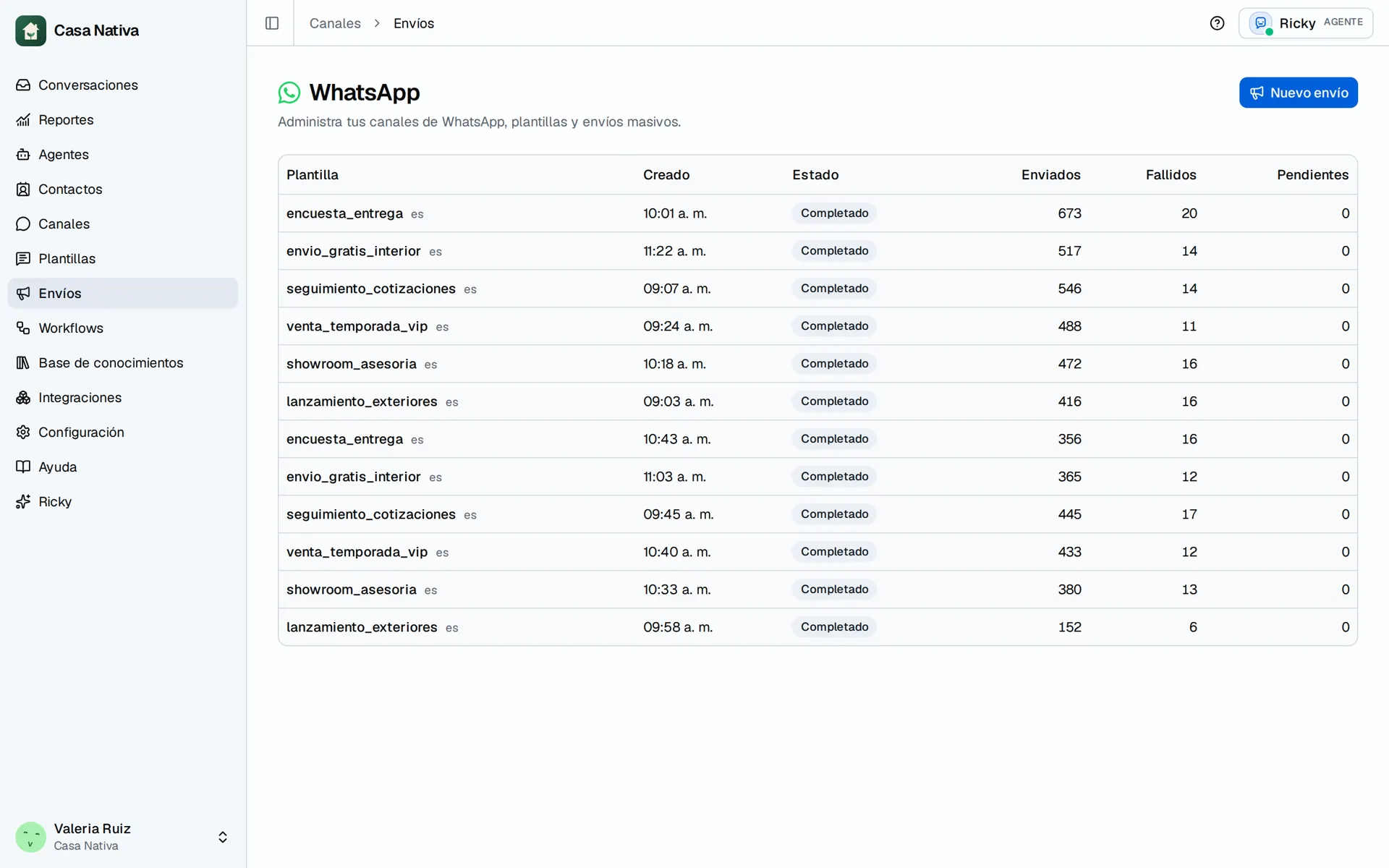
Organización ficticia Casa Nativa.
Crea el envío
- Abre Envíos y selecciona Nuevo envío.
- Elige la plantilla y su idioma.
- Si la plantilla tiene variables, decide qué campo del CRM llena cada una.
- Elige la audiencia:
- Contactos de Ricky: filtra por etapa, etiqueta o búsqueda, igual que en la página de Contactos. Sin filtros se envía a todos los que tengan número de WhatsApp.
- Lista de números: pega un número por línea con código de país. También puedes pegar la columna de teléfonos de un CSV.
- Listas guardadas: elige una lista que guardaste antes.
- Revisa el resumen de destinatarios y confirma.
Ricky calcula la audiencia antes de enviar. Si una línea pegada tiene algo que no es un número de teléfono, debajo de la lista aparece la línea y lo que no es número; eso no se envía. Con una lista de números, el resumen también dice cuántos ya son contactos de Ricky (reciben sus datos personalizados) y cuántos son números nuevos.
Guarda una lista
Si mandas mensajes seguido al mismo grupo, guárdalo con un nombre:
- En Contactos de Ricky o Lista de números, selecciona Guardar como lista y escribe el nombre.
- En el detalle de un envío, selecciona Guardar estos números como lista.
Hay dos tipos de lista:
- Números: se guardan los números tal cual. Cada envío va a esos mismos números.
- Filtro de contactos: se guarda el filtro, no los contactos. Cada envío va a los contactos que lo cumplan ese día, también los que agregaste después.
Cada lista tiene un nombre distinto. Para borrar una, ábrela en Listas guardadas y selecciona el ícono de borrar. Borrar una lista no cambia los envíos que ya hiciste.
Sigue el resultado
En el detalle del envío ves el total de destinatarios y cuántos mensajes quedaron enviados, fallidos o pendientes:
- Enviado: WhatsApp aceptó el mensaje.
- Falló: WhatsApp lo rechazó, o Ricky no pudo enviarlo. Ves el motivo junto al número.
- Pendiente: WhatsApp todavía no respondió, o Ricky reintenta tras un error temporal.
El estado más reciente lo reporta WhatsApp.
Para mandar otra plantilla a los mismos números, abre el envío y selecciona Enviar otro mensaje a estos números. Se abre un envío nuevo con esa lista ya pegada.
Requisitos
- Necesitas al menos una plantilla aprobada.
- Los envíos usan el número que elijas en el paso de plantilla.
- Revisa que las variables tengan datos válidos para la audiencia. Un número pegado no garantiza que exista una ficha con todos los campos necesarios.
- Envía solo a personas que hayan aceptado recibir estos mensajes. Una plantilla aprobada no reemplaza ese consentimiento.
Enviado no demuestra que el cliente lo recibió o leyó. Comprueba los estados de entrega en la conversación y no repitas todo el envío para corregir unos pocos fallos.