Opera conversaciones
Revisa mensajes, asigna responsables o agentes y responde manualmente.
La bandeja reúne conversaciones de WhatsApp e Instagram.
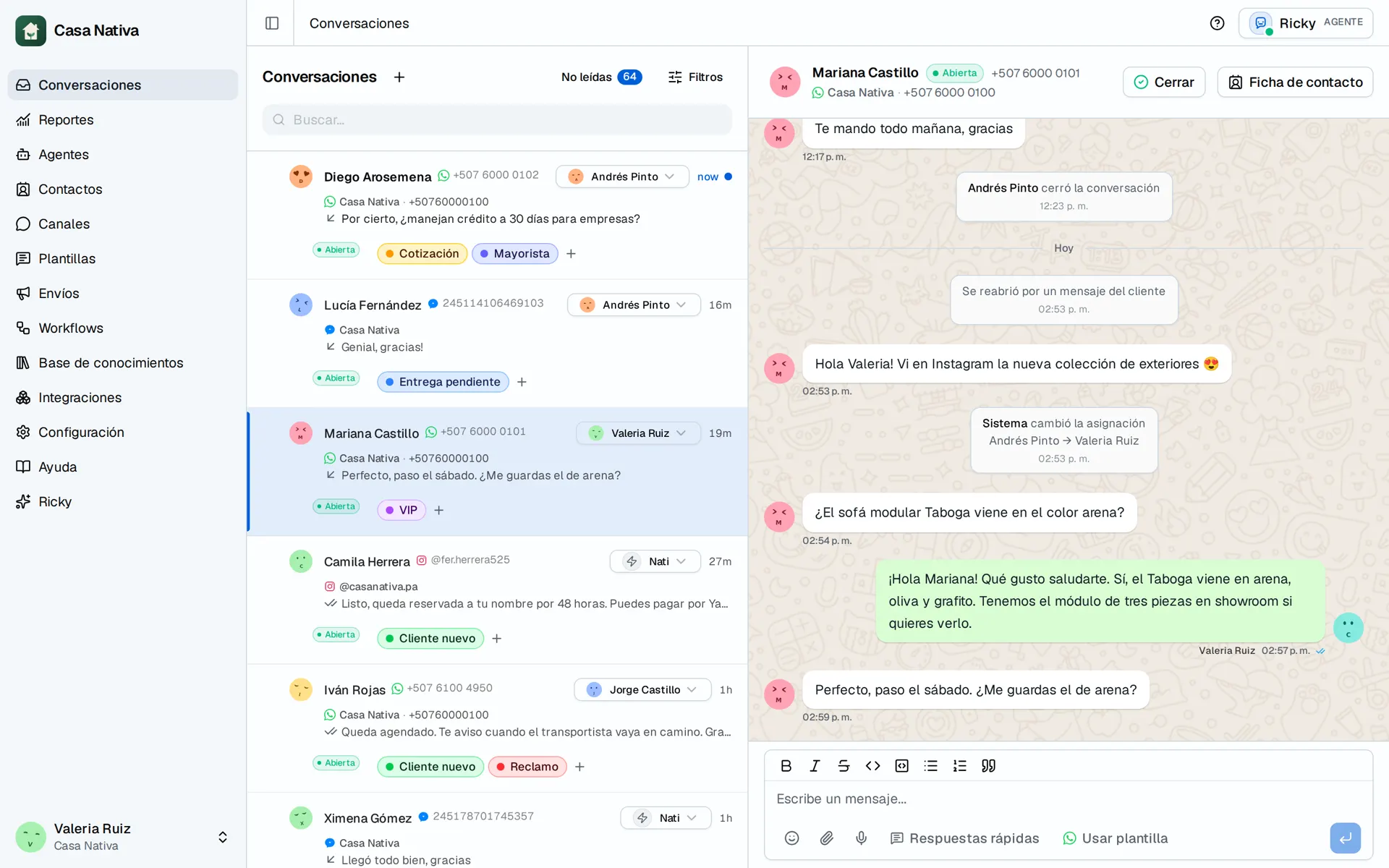
Organización ficticia Casa Nativa.
Abre una conversación
- Abre Conversaciones.
- Usa los filtros para elegir el canal o la cuenta.
- Selecciona una conversación.
Los filtros y la búsqueda quedan en la dirección de la página: se mantienen al recargar y puedes guardar o compartir el enlace.
La cabecera muestra el contacto, el canal, el agente asignado y el estado de la IA.
Asigna una persona o un agente
Una conversación tiene una sola asignación: una persona, un agente de IA o nadie. Al asignar una persona, la IA deja de responder automáticamente y esa persona también pasa a ser responsable del contacto en el CRM. Al asignar un agente, la conversación vuelve a la atención automática. Esto no cambia el responsable del contacto en el CRM.
En la selección múltiple puedes elegir un agente o Sin asignar (IA apagada). Cuando hay una solicitud de atención humana, puedes usar Tomar para atenderla.
Responde manualmente
Escribe el mensaje en el campo de respuesta y envíalo. En WhatsApp, si la ventana de 24 horas está cerrada, usa una plantilla aprobada.
La lista lo avisa antes de abrir la conversación. Fuera de 24 h marca las conversaciones en las que pasaron 24 horas desde el último mensaje del cliente: en WhatsApp solo puedes escribir con plantilla, en Messenger no puedes responder hasta que el cliente vuelva a escribir y en Instagram solo una persona del equipo puede responder, hasta 7 días después. En las últimas 4 horas, Cierra en 3 h dice cuánto queda. Para ver solo esas conversaciones, marca Fuera de 24 h en Filtros.
Para textos que repites, usa Respuestas rápidas: insértalos desde el redactor y ajústalos antes de enviar.
Revisa el resultado
Confirma que el mensaje aparece en la línea de tiempo. Los estados de entrega dependen del canal y del proveedor.