Trabaja con el asistente de Ricky
Consulta tus datos y pide acciones sobre conversaciones, CRM, agentes y workflows.
Abre Ricky dentro de la aplicación y describe el resultado que necesitas. El asistente trabaja en tu organización activa. Las herramientas disponibles dependen de tus permisos.
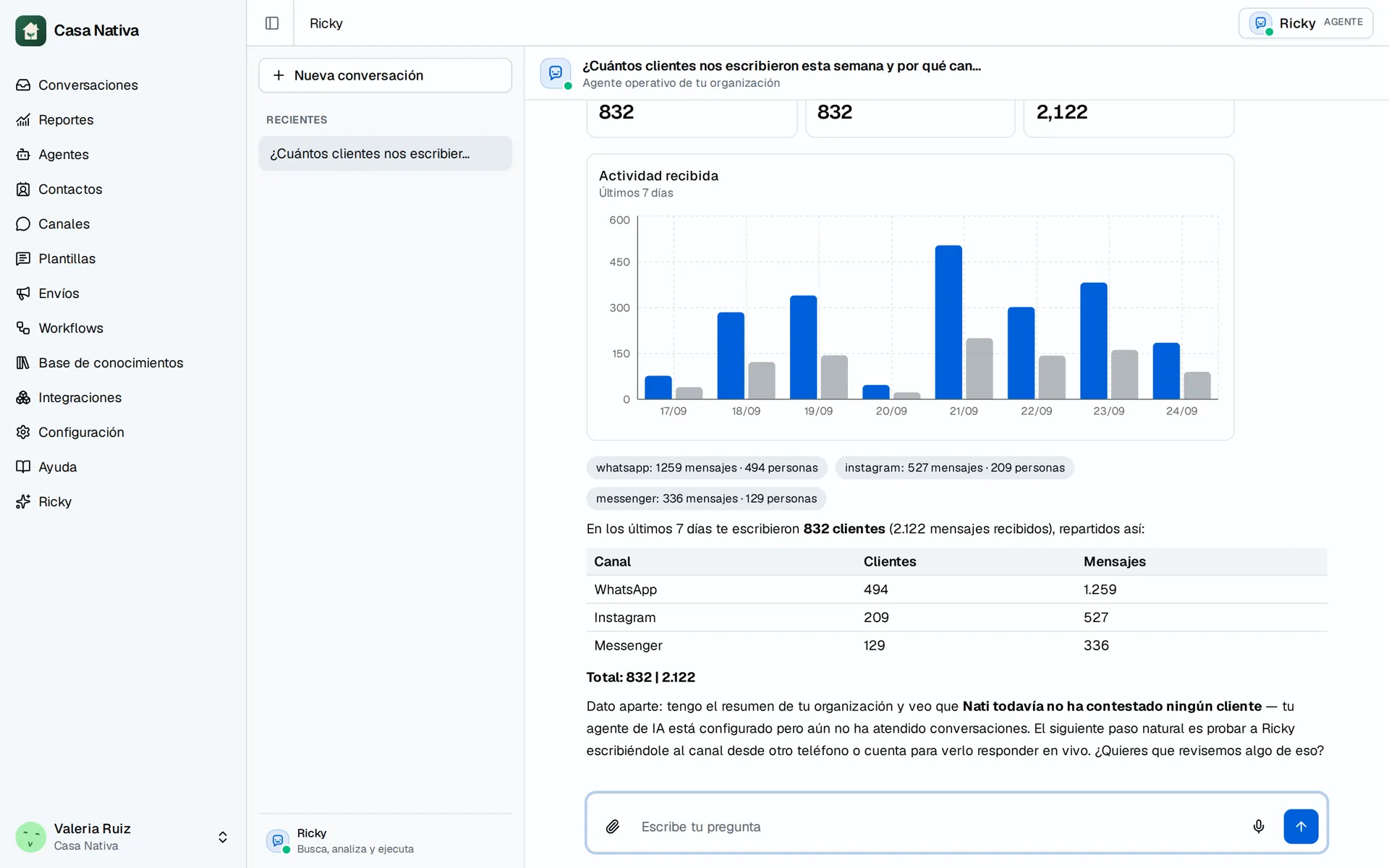
Organización ficticia Casa Nativa.
Conversaciones
Puedes pedir que busque mensajes, lea conversaciones, consulte historial antiguo o liste las últimas conversaciones con filtros. También puede asignar responsables individualmente o por lote, cambiar etiquetas, asignar un agente de IA, quitar una asignación, archivar, desarchivar y marcar como leído para ti.
Por ejemplo: «Revisa las últimas 50 conversaciones y propón un reparto entre las personas del equipo según la sede que menciona cada cliente». Si una conversación no contiene evidencia suficiente, el asistente debe indicarlo y preguntarte cómo asignarla.
CRM y conocimiento
Puedes crear contactos y editar sus datos, etapa, responsable y campos personalizados. Agregar una nota conserva las anteriores. Una actualización parcial conserva los campos y etiquetas que no pediste cambiar. También puedes crear, editar y eliminar etiquetas y administrar campos personalizados.
El conocimiento compartible de la empresa es distinto del CRM de clientes: incluye tarjetas de contacto y ubicaciones con dirección, horarios y datos de contacto. El asistente puede consultar y administrar esos registros.
Agentes y workflows
Puedes consultar y modificar instrucciones, modelo, voz y herramientas de los agentes. El asistente consulta el catálogo de opciones disponibles antes de proponer cambios. Habilitar una herramienta no crea una conexión con un sistema externo.
Puedes consultar, crear, editar, activar, pausar o eliminar workflows. Los workflows nuevos se crean como borradores. Activarlos permite que ejecuten sus acciones automáticamente. Editar uno activo afecta las ejecuciones siguientes. Pausarlo no cancela los mensajes que ya estén encolados. También puedes consultar los estados y errores registrados de sus ejecuciones y envíos programados.
Mensajes y plantillas
El asistente puede enviar texto por WhatsApp, Instagram y Messenger después de tu aprobación. Los límites de respuesta del canal siguen aplicando. En WhatsApp también puede enviar plantillas aprobadas, crear nuevas plantillas y consultar su estado en Meta.
También administra las respuestas rápidas del equipo: crea, edita y elimina textos guardados, y los operadores los insertan al responder.
Un envío encolado no confirma que el cliente lo recibió. Consulta su estado en la conversación.
Consultas y documentación
Puedes consultar el CRM con filtros y totales, agrupar conversaciones por canal, responsable, etapa o día y consultar tiempos de respuesta. La métrica de tiempo de respuesta mide cada mensaje entrante hasta el primer mensaje saliente posterior, sea humano o IA. No es tiempo de resolución.
El asistente también puede buscar y leer estas guías. Si preguntas qué puede hacer, consulta su catálogo de herramientas actual.
Aprueba los cambios
Antes de una acción de escritura, el asistente muestra el cambio propuesto. Revisa los datos y pulsa Aprobar cambio o Cancelar. Una aprobación pendiente no significa que el cambio ya se ejecutó. En una operación por lote, revisa también los resultados individuales: una fila puede fallar aunque otras se hayan completado.