Crea un workflow
Define cuándo comienza una conversación y qué pasos sigue el bot.
Un workflow ejecuta un recorrido definido cuando ocurre su Disparador. Úsalo para dar la bienvenida, preguntar, repartir la atención o cerrar una conversación. Un agente de IA interpreta mensajes; un workflow sigue los pasos y salidas que configuras.
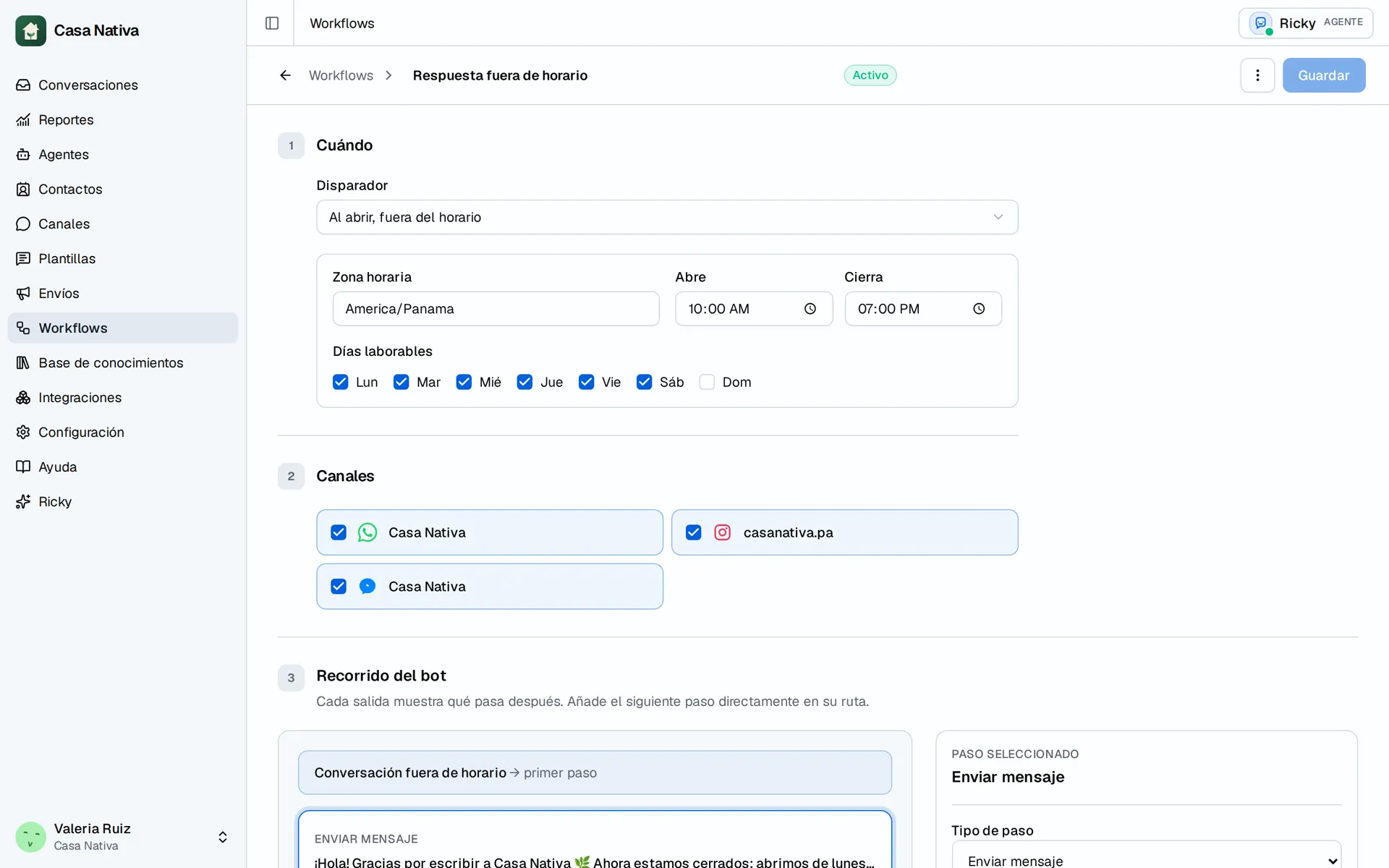
Organización ficticia Casa Nativa.
Video: crea y guarda un workflow de prueba como borrador en Casa Nativa.
Crea el recorrido
- Abre Workflows y selecciona Nuevo workflow.
- Escribe un Nombre que explique la función.
- En Cuándo → Disparador, elige Cuando alguien escribe por primera vez o Al abrir una conversación. Una conversación se abre también cuando un cliente escribe en una conversación cerrada.
- En Horario, elige Siempre, Solo dentro del horario o Solo fuera del horario. Si limitas por horario, revisa Zona horaria, Abre, Cierra y Días laborables. Un horario que cierra antes de abrir, como de 18:00 a 08:00, cruza la medianoche.
- En Canales, selecciona al menos una cuenta conectada.
- En Recorrido del bot, selecciona el primer paso y su Tipo de paso.
- Usa + Añadir paso en cada ruta que deba continuar. Revisa las salidas antes de guardar.
- Selecciona Guardar borrador para revisar sin ejecutar, o Guardar y activar cuando esté listo.
Puedes usar Enviar mensaje, Hacer una pregunta, Evaluar una condición, Esperar, Pasar a una persona, Pasar a un agente IA, Cerrar conversación y Terminar flujo. El paso Pasar a un agente IA es la forma de activar atención automática para los canales elegidos; conectar un canal no basta.
Preguntas con opciones
Las preguntas con opciones requieren solo canales WhatsApp. Hasta 3 opciones se envían como botones; de 4 a 10, como lista. La ruta de una opción se sigue cuando el cliente la toca. El texto libre sigue Otro mensaje; también puedes definir qué pasa Sin respuesta. Prueba todas las rutas con datos de prueba antes de activar.
Revisa y corrige
Un workflow Borrador no se ejecuta. Pausar workflow detiene nuevas ejecuciones; Guardar y reactivar vuelve a activarlo. Pausar no retira un mensaje que ya se envió o está en curso. Si falla el guardado, revisa los campos señalados, la selección de canales y los pasos incompletos. Eliminar workflow es permanente.
La activación no prueba que un proveedor entregó un mensaje. Abre una conversación de prueba, comprueba el recorrido en Conversaciones y revisa el estado de entrega cuando corresponda. Los workflows programados y recordatorios del asistente de Ricky son un flujo distinto.
Avisos por correo de los envíos programados
Un workflow programado, como los recordatorios de citas o las felicitaciones de cumpleaños, puede avisar por correo el resultado de cada envío. En Configuración → Alertas, toca Editar en el workflow y elige los miembros del equipo que lo reciben y Cuándo. La página del workflow muestra quién los recibe y lleva a esa alerta con Cambiar en Configuración.
Las opciones de Cuándo son:
- Después de cada envío: un resumen 30 minutos después. Explica el workflow, dice cuántas citas o cumpleaños había en Odoo, cuántos mensajes se enviaron y cuántos no, y lista a cada cliente que no lo recibió con la razón y qué hacer: por ejemplo, un teléfono mal escrito en Odoo o un número sin WhatsApp.
- Solo si algo falla: el resumen llega solo si Meta rechazó un mensaje, falta el teléfono, el nombre o la sucursal de un cliente en Odoo, o Ricky no envió alguno. Las reglas del propio workflow, como un estado de cita que no recuerda, no cuentan.
Si el envío no puede correr, por ejemplo porque Ricky no pudo leer las citas de Odoo, los destinatarios reciben un aviso en el momento con cualquiera de las dos opciones. El aviso dice qué pasó y qué hacer, y el fallo queda en el Historial del workflow. Ricky lo intenta de nuevo en la próxima ejecución programada; no reenvía por su cuenta los mensajes de ese día.