Configura un agente
Define cómo debe responder un agente y qué acciones puede ejecutar.
Un agente combina instrucciones, un modelo y un conjunto explícito de herramientas.
Organización ficticia Casa Nativa.
Video: crea un agente de prueba en Casa Nativa.
Vista de tus agentes
Cada ficha muestra los canales asociados mediante workflows activos, los archivos compartidos habilitados para consulta, las herramientas adicionales habilitadas y la configuración de atención humana. El número de workflows describe la configuración; no indica que el agente esté respondiendo en ese momento. Selecciona Configurar agente para editarlo.
Crea el agente
- Abre Agentes.
- Selecciona Nuevo agente.
- Escribe un nombre claro.
- Selecciona Crear agente.
Cada agente recibe un avatar Clay automáticamente. Usa Generar otro avatar, junto a su imagen en la configuración, para probar distintas caras. Pulsa Guardar cambios para conservar la elegida. El avatar aparece en la lista, el editor y el selector de agentes, y se mantiene al cambiar el nombre.
Define las instrucciones
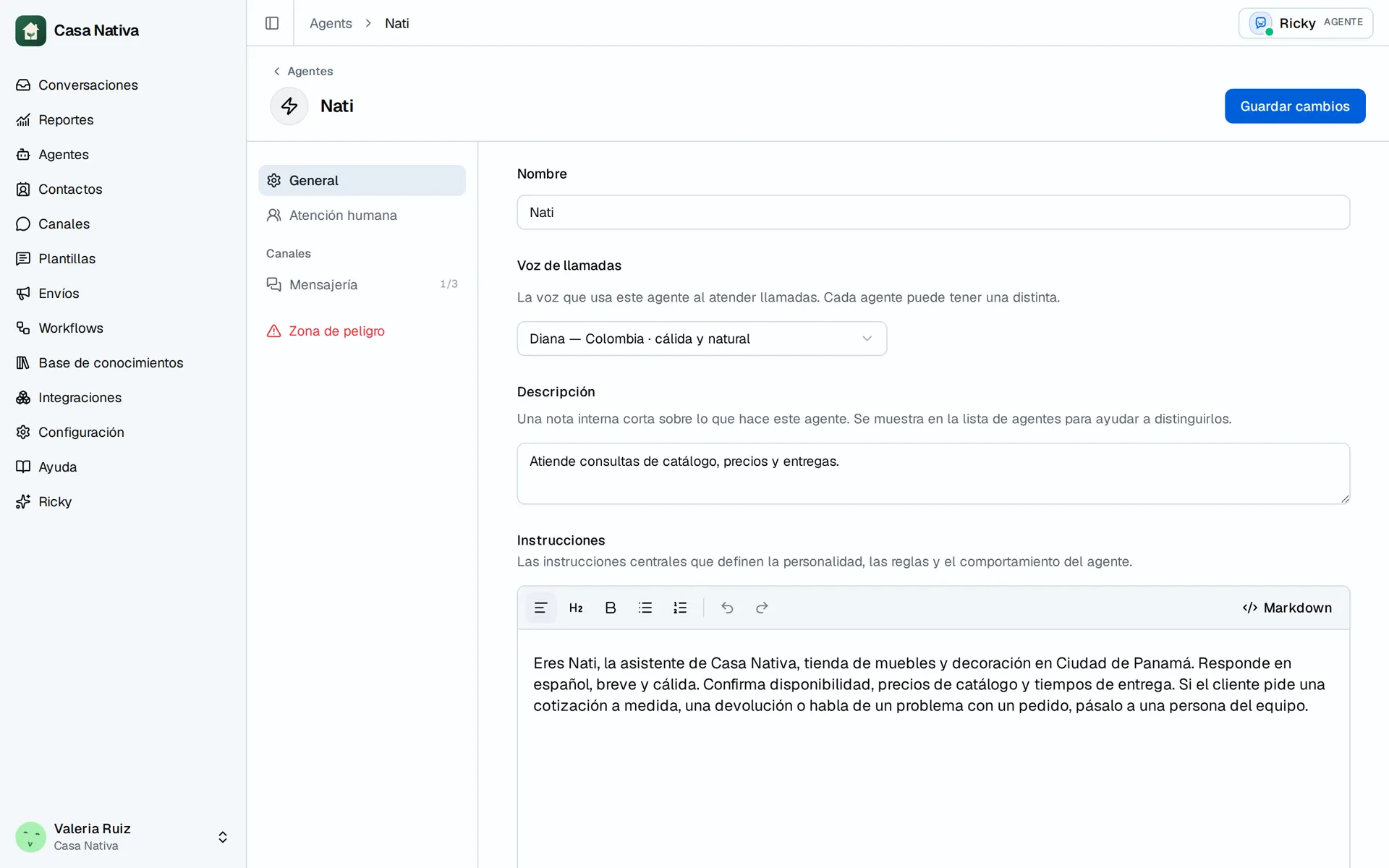
En General, configura:
- Modelo: el modelo que procesa las conversaciones.
- Instrucciones: las reglas, el contexto y el comportamiento esperado.
Las instrucciones deben decir:
- Qué negocio representa el agente.
- Qué problemas puede resolver.
- Qué información debe pedir antes de actuar.
- Cuándo debe detenerse o pedir ayuda humana.
- Qué nunca debe prometer o inventar.
Escribe instrucciones concretas
Empieza con reglas cortas que puedas comprobar en una conversación. Este ejemplo es una estructura para adaptar, no una promesa de funciones habilitadas:
Representas al equipo de atención de nuestro negocio. Responde en el idioma del cliente y pregunta por la sede cuando sea necesaria. Usa únicamente precios y horarios confirmados. Si falta un dato, dilo; no lo inventes. Antes de cambiar información, confirma qué quiere el cliente. Si pide una persona o su caso requiere una excepción, solicita atención humana mediante la herramienta disponible.
Incluye políticas reales de cambios, entregas o cancelaciones. Evita instrucciones contradictorias, como pedir una confirmación y a la vez ordenar que actúe sin preguntar.
Para direcciones y contactos del negocio, revisa Conocimiento. Para datos vivos de otros sistemas, conecta una integración.
Habilita herramientas
Las herramientas permiten que el agente lea o cambie información en sistemas conectados. Solo aparecen las herramientas disponibles para las integraciones de tu espacio de trabajo.
Activa únicamente las acciones necesarias. Por ejemplo, un agente que solo consulta disponibilidad no necesita permisos para borrar registros.
Guarda y prueba
Selecciona Guardar cambios. Luego agrega Pasar a un agente IA en un workflow para el canal y envía mensajes de prueba.
Prueba al menos:
- Una pregunta común.
- Una solicitud incompleta.
- Una solicitud que requiere una herramienta.
- Una solicitud que el agente debe rechazar o escalar.
Cambia un agente asignado
Puedes cambiar el agente en el workflow que enruta el canal o en una conversación. El cambio afecta respuestas futuras; no reescribe el historial.
Continúa con cada función
- Herramientas del agente: permisos de lectura, envío y cambios.
- Paso a atención humana: destinatarios y pausa de la IA.
- Botones y mensajes interactivos: opciones de WhatsApp e Instagram.
- Notas de voz y llamadas de voz: audio recibido, grabaciones y voz de llamadas.
- Archivos, directorio y ubicaciones: información que el agente puede consultar o compartir.
Una instrucción no activa una función por sí sola. Comprueba las herramientas, el canal y las integraciones del agente antes de probarlo.