Ubicaciones del negocio
Mantén direcciones y horarios que el agente pueda compartir.
Ubicaciones guarda sedes del negocio en la Base de conocimientos. El agente puede usar estos datos para responder dónde está una sede o cuándo abre, si tiene la herramienta correspondiente.
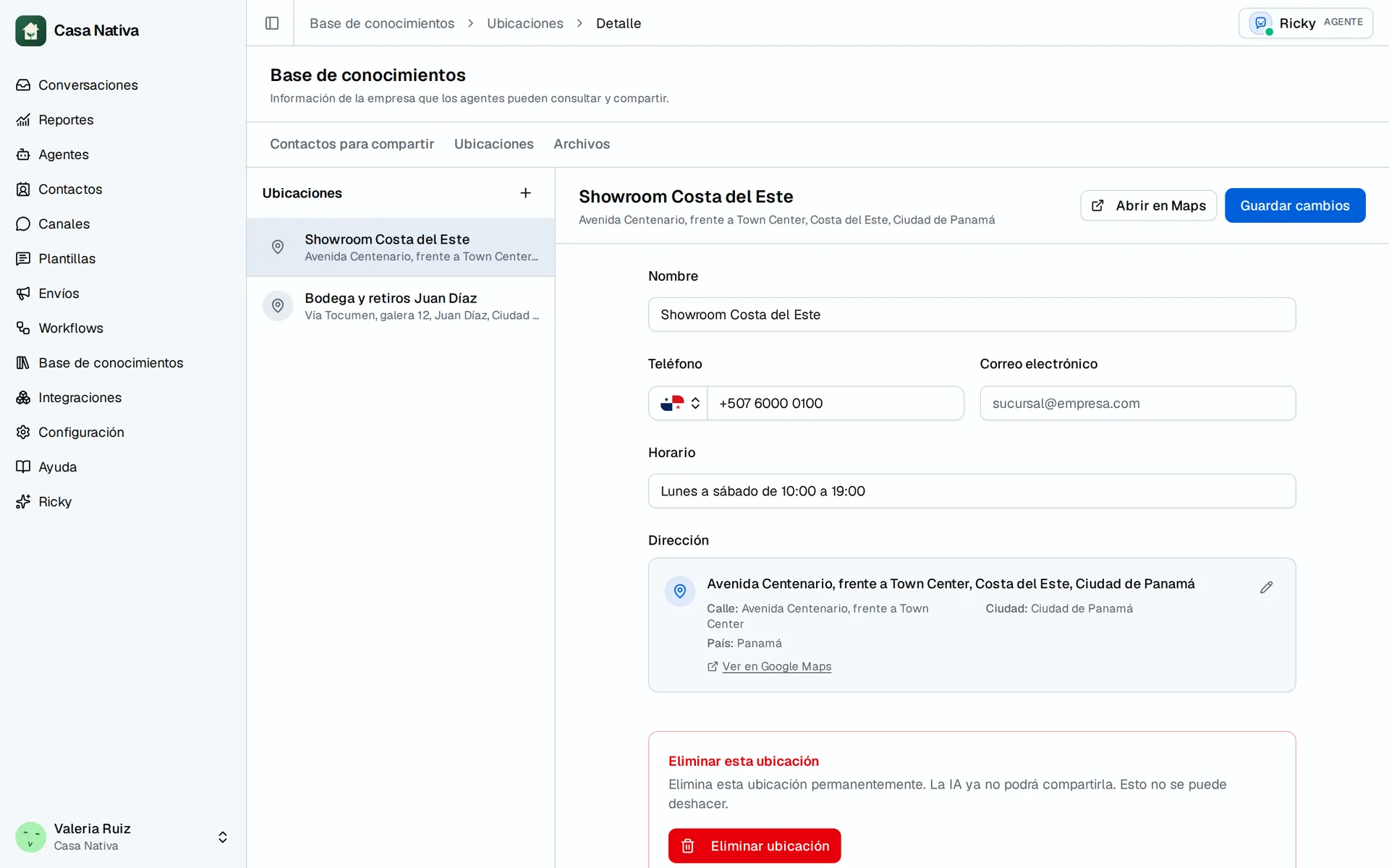
Organización ficticia Casa Nativa.
Agrega una ubicación
- Abre Base de conocimientos → Ubicaciones.
- Selecciona Nueva ubicación.
- Completa Nombre, Dirección, Teléfono, Correo electrónico y Horario según corresponda.
- Comprueba la dirección con Ver en Google Maps cuando esté disponible.
- Selecciona Agregar ubicación. Después puedes abrirla y usar Guardar cambios.
Pon a cada sede un nombre distinto. Si varias comparten horario, verifícalo igualmente por sede; no obligues al agente a adivinar. Si la dirección no se encuentra, usa Escribe la dirección manualmente y revísala antes de guardar. Al cambiar un horario, comprueba la respuesta del agente desde una conversación de prueba. Eliminar quita la ubicación de la base y no se puede deshacer.
Agrega una foto
Cada ubicación puede tener una foto de la sede, por ejemplo la fachada o la entrada. Es opcional.
- Abre la ubicación. Si es nueva, agrégala primero.
- En Foto, selecciona Subir foto y elige una imagen JPG o PNG de hasta 5 MB.
- Para cambiarla usa Reemplazar. Para borrarla usa Quitar foto.
La foto se guarda de inmediato, sin Guardar cambios, y aparece en la lista de ubicaciones en lugar del pin gris.
El agente sabe qué sedes tienen foto. La mira solo cuando la necesita para responder, y la envía por WhatsApp cuando ayuda al cliente, por ejemplo para reconocer la entrada. No la manda sola junto con la ubicación. Tiene que subirla alguien de tu equipo: Ricky no usa fotos de Google Maps.
Las demás fotos, como las de productos, van en Archivos.